ホーム画面に追加
スマホもPCも、アプリのようにアイコンから直接開けます。
 カイトスタジオアプリガイド
KITE STUDIO · STAFF GUIDE
使っているアプリの入口と、変更点・操作方法をまとめました。
交通費精算は新規、画像転送は大幅アップデート。インストール方法は復習用です。
01 · APPLICATIONS
新しいアプリ、大幅に更新したアプリ、以前から使っているアプリをまとめています。スマホ・PCどちらからでも開けます。
 新しいアプリ交通費精算日常交通費・出張旅費の入力から申請までkite-transportation.web.app↗
 大幅アップデートデーター転送撮影画像の納品・お客様への転送transfer.kitestudio.co.jp↗
 従来から利用予定表スタッフのスケジュール管理kiteschedule.web.app↗
 従来から利用ハンコ(発注書)発注書の作成・発行・押印・履歴管理kitestudio-stamp.web.app↗
02 · INSTALL & REVIEW
ホーム画面への追加、ログイン、更新方法を必要な時に確認できます。
スマホもPCも、アプリのようにアイコンから直接開けます。
社内指定の3つのアカウントのいずれかを利用します。
更新のお知らせが出たら、押して再読み込みしてください。
交通費精算・予定表・データー転送・ハンコの4つは、スマホのホーム画面やPCのアプリ一覧に追加できます。追加しておくと、他のアプリと同じようにアイコンから直接開けて便利です。
アイコンが見当たらない場合ブラウザのメニュー内に「ホーム画面に追加」「アプリをインストール」に近い表現の項目があります。一度探してみてください。
どのアプリも、次の3つのいずれかのGoogleアカウントでログインしてください。フリーアドレスなので、ログイン中のアカウントと入力する本人が一致しなくて大丈夫です。交通費精算アプリでは画面上部で改めて「誰の精算か」を選びます。
kitestudio.photo@gmail.comkitestudio.picture@gmail.comkitestudio.image@gmail.comアプリを改良した時、画面上部に更新のお知らせバーが出ることがあります。見かけたら押して再読み込みしてください。入力中のデータが消えることはありません。
基本的にどのアプリもスマホ・PCの両方で動きます。ただしスマホ専用の画面を作ってあるのは予定表だけです。他のアプリはPC向けの画面のままなので、スマホだと文字が小さく見えにくいことがあります。
04 · NEW TRANSPORTATION APP
通勤・近場の移動は「日常交通費」、宿泊を伴う出張は「出張旅費」から入力します。どちらも入力内容は自動保存されます。
通勤・近場の移動などを月ごとに記録します。トップ画面の「🚃 日常交通費精算」タブです。
画面上部のプルダウンから選びます。
日付・行先・移動区間・金額を入力します。「🔍 計算」ボタンで運賃を自動検索できます。「+ 1行追加」で行を増やせます。
入力するたびに自動で保存されます。画面右上の「✅ 自動保存有効」で確認でき、保存ボタンを押す必要はありません。
出張の交通費・宿泊費を記録します。「✈️ 出張旅費精算」タブです。1回の出張が1ページになり、複数の出張がある月は「+ 出張を追加」でページを増やせます。
ページ上部の入力欄です。
「+ 交通費明細を追加」「+ 宿泊費を追加」からそれぞれ入力します。
「+ 出張を追加」で新しいページを作り、「出張1」「出張2」のボタンで切り替えられます。
05 · RECEIPT — UPDATED
出張旅費画面の下部「🧾 領収書貼り付け欄」から添付します。
カラーでスキャンしてください領収書はカラーでスキャンしてから添付してください。
写真をドラッグ&ドロップ、またはタップして選択。スマホで撮った写真・PDFどちらも対応しています(1ファイル10MBまで)。
自動では枠が付きません。オレンジの丸4つを指でドラッグして、レシートの実際の四隅に合わせてください。
横倒しなら「↻ 90°回転」。向きを直してから、もう一度四隅を合わせてください。
「撮り直す」「トリミングせずこのまま使う」「この枠で確定」から選びます。枠がうまく合わない時は、そのまま使って問題ありません。合わなければ「撮り直す」で最初からやり直せます。
自動で内容が読み取られます日付・金額・取引先をAIが読み取り、交通費または宿泊費の行へ自動入力します。読み取り結果は必ず人の目で確認し、間違っていれば直してください。
添付した領収書は一覧に残りますサムネイルと「原本」「削除」ボタンが並びます。ページを移動しても残るので、何を添付したか後から確認できます。
紙の原本は、当面は今まで通り保管してくださいアプリへの登録は電子帳簿保存法上の正式な保管方法ではまだありません(要件が複雑なため検討中)。要件を満たし次第、デジタル保管に切り替えます。
まで。忘れずに申請してください。
06 · CHECK & SUBMIT
ポップアップウィンドウで精算書のプレビューが開きます。内容を確認したら「閉じる」で戻れます。以前のように印刷する必要はありません。
申請すると内容がロックされ、以降は編集できません。画面に「🔒 申請済み」マークが出ます。修正が必要な場合は管理者に連絡してください。
申請前によく確認してください。申請後の修正は管理者の操作が必要です。
07 · MORE
行のコピー、運賃検索、登録ルート、AIへの相談など、便利な機能がいろいろ付いています。一つひとつ説明すると長くなってしまうので、この説明書では省略します。使いやすくなるように研究して作ってあるので、実際に触りながら覚えてください。
過去のデータも参考として入っています履歴画面から見られるので、入力に迷ったら過去の実例を参考にしてください。過去の参考データーは往復の金額になっている場合があるため、参考として使ってください。
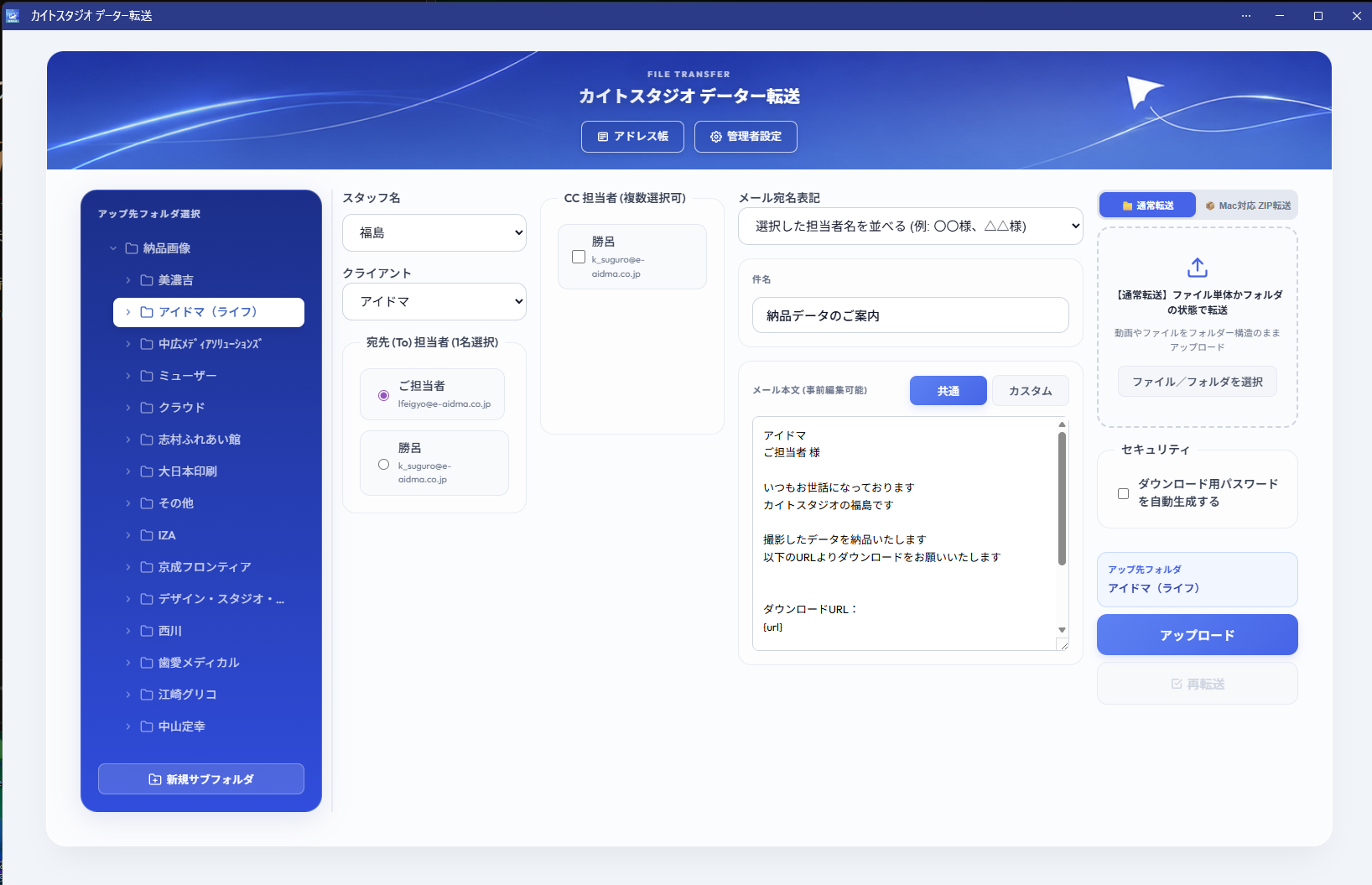
03 · DATA TRANSFER — MAJOR UPDATE
画像の納品・転送の仕組みが大きく変わりました。サーバーから直接ダウンロードする方式になり、高速化しました。
最初に、クライアントと自分の名前を選びます。
ZIP転送・フォルダ転送・ZIPに圧縮して転送、の3つに対応しています。
「アップロード」ボタンを押した時に初めてサーバーへデータが送られます。
転送後、メールソフトを開かなくてもそのままメールを送信できます。
標準の定型コメントに加えて、クライアントごとの個別コメントを選べるようになりました(例:「ライフ」の急ぎ文など)。クライアントごとのコメントの変更はアドレス帳から行います。